
Cách test RAM có bị lỗi hay không nhanh chóng và dễ dàng nhất
Test RAM máy tính xem có bị lỗi hay không dễ dàng tại nhà. Bài viết sau đây sẽ chia sẻ đến các bạn các dấu hiệu nhận biết RAM máy tính bị lỗi, nguyên nhân và cách khắc phục, hãy cùng theo dõi nhé!
Test RAM là công việc cần thực hiện khi sử dụng RAM lâu ngày dễ gặp phải hiện tượng hao mòn, suy giảm hiệu năng hay thậm chí là lỗi chip nhớ. Vậy để kiểm tra xem RAM có bị lỗi không chúng ta làm cách nào? Dưới đây là các cách để kiểm tra RAM tuy đơn giản nhưng lại vô cùng chính xác.
Test RAM khi gặp phải các dấu hiệu nào?
RAM là một trong những bộ phận quan trọng của máy tính, giúp cho các phần mềm và ứng dụng khi khởi chạy trên máy mượt mà và nhanh chóng hơn. Vì vậy, trong quá trình sử dụng máy tính, bạn nên chú ý đến các dấu hiệu sau đây để có thể kiểm tra xem RAM máy tính của mình có bị lỗi hay không.
➣ Chạy ứng dụng bị chậm: Máy tính sau một thời gian dài sử dụng sẽ không tránh được hiện tượng này. Nếu bạn mở một ứng dụng hay phần mềm bất kỳ nào lên nhưng tốc độ phản hồi rất chậm dù cho đó là ứng dụng nhẹ nhất trên máy tính thì rõ ràng đã có vấn đề xảy ra.
➣ Các file truy cập bị lỗi: Nếu bỗng dưng các dữ liệu hay file trên máy tính của bạn không thể truy cập và sử dụng được thì rất có thể RAM trên máy tính của bạn đã bị lỗi hay thậm chí là bị hỏng. Khi gặp phải trường hợp này thì bạn cần nhanh chóng test RAM ngay để tránh nguy cơ làm ảnh hưởng đến hoạt động của máy tính và ổ cứng
➣ Hiển thị dung lượng RAM ảo: Nếu máy tính của bạn được cài RAM 4GB nhưng khi kiểm tra bằng các phần mềm hoặc xem thông tin trên máy tính thì lại hiện ra dung lượng RAM không giống với thông số ban đầu như 6GB hay 8GB, đây là dấu hiệu cho thấy rằng RAM máy tính của bạn đang gặp vấn đề.
➣ Card màn hình không hoạt động: Mỗi khi khởi động máy, bạn sẽ thường nghe thấy tiếng kêu phát ra từ bên trong máy, âm thanh này chính là tín hiệu cho thấy card đồ họa đã được khởi động lên cùng với máy tính. Khi bạn không còn nghe thấy tiếng kêu này nữa thì đây chính là dấu hiệu này cho thấy card đồ họa đã không còn hoạt động và trên màn hình máy tính sẽ xuất hiện thông báo lỗi đến bạn.
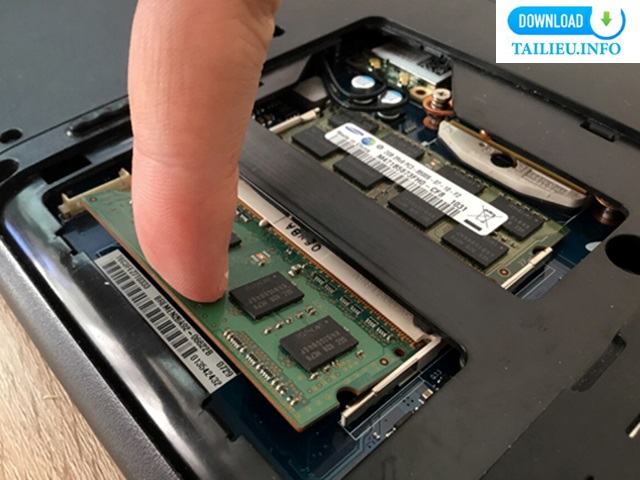
Các dấu hiệu nhận biết lỗi RAM
Test RAM bị lỗi do nguyên nhân gì?
Trước khi tìm hiểu các cách để kiểm tra RAM bị lỗi, chúng ta hãy cùng xem qua các nguyên nhân gây khiến RAM bị lỗi nhé!
➣ Do máy tính để lâu ngày nên chân cắm RAM bị bám bụi và rỉ sét làm giảm đi sự tiếp xúc của RAM với các bo mạch chủ, hoặc là do chân RAM bị lỏng do va chạm khi di chuyển.
➣ Do khe cắm RAM bị lỗi.
➣ Khi bạn nâng cấp hoặc thay thế thanh RAM không đồng bộ với những thanh RAM còn lại.
➣ Do phần mềm bị lỗi, ứng dụng thứ ba hoặc do bản cập nhật Windows gây lỗi RAM.
➣ Đôi khi lỗi CPU, card màn hình… cũng có các biểu hiện tương tự khiến bạn không thể xác định được nguyên nhân lỗi là do đâu.
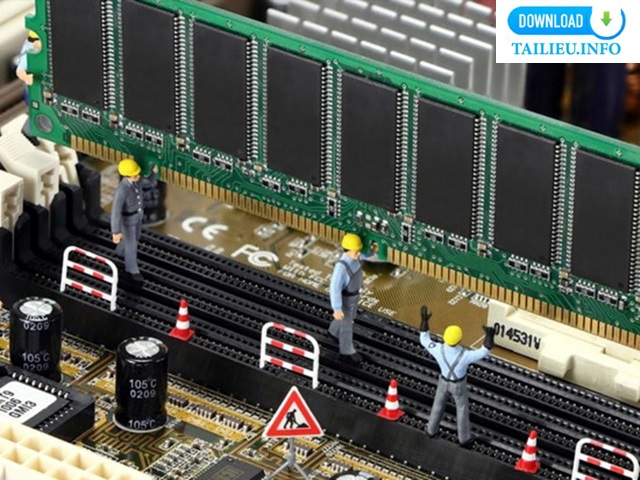
Nguyên nhân dẫn đến các lỗi về RAM
Test RAM nhanh chóng, đơn giản tại nhà
Ắt hẳn những ai đã và đang sử dụng máy tính đều biết đến tầm quan trọng của RAM. Tuy nhiên, bất cứ sản phẩm nào cũng đều có hạn sử dụng và RAM cũng vậy. Càng sử dụng lâu thì RAM lại càng bị hao mòn và giảm độ bền, có thể phát sinh ra một số lỗi. Nếu bạn muốn biết được tình trạng hiện tại của RAM máy tính thì phải thực hiện test. Vậy có những cách nào để test RAM? Hãy tiếp tục theo dõi bài viết dưới đây nhé!
Test RAM bằng cách sử dụng Windows Memory Diagnostic
Trong trường hợp máy tính vẫn hoạt động bình thường thì bạn hãy sử dụng Windows Memory Diagnostic để kiểm tra RAM. Cách này sẽ giúp bạn kiểm tra thanh RAM ngay trên màn hình Desktop.
Để mở công cụ Windows Memory Diagnostic, bạn có thể thực hiện thử một trong hai cách sau đây:
➣ Cách 1: Chọn biểu tượng Windows ở góc dưới bên trái màn hình và gõ “Run”. Tiếp theo, nhập mdsched.exe -> Enter hoặc bạn có thể sử dụng tổ hợp phím Windows + R
➣ Cách 2: Vào Control Panel rồi chuyển sang chế độ Large icons -> Administrative Tools
Cả hai cách trên đều dẫn bạn đến Administrative Tools. Khi quan sát cửa sổ này, bạn sẽ thấy xuất khá nhiều công cụ trong Windows. Thế nhưng, mục đích của bạn là kiểm tra RAM máy tính nên bạn chỉ cần tìm đến công cụ Windows Memory Diagnostic.
Sau khi kích hoạt công cụ Windows Memory Diagnostic thì bạn hãy nhấn vào mục Restart now and check for problems (recommended) để có thể khởi động lại máy tính, đồng thời bắt đầu quá trình test RAM nhé.
Trước khi chọn vào mục này thì các bạn bắt buộc phải tắt hết các ứng dụng đang hoạt động trên máy. Tiếp theo, việc bạn cần làm là chờ đợi máy tự kiểm tra mà thôi. Sau khi chương trình chạy xong thì máy tính sẽ khởi động lại một lần nữa. Khi khởi động xong sẽ vào thẳng màn hình Desktop. Lúc này, trên màn hình sẽ hiện ra thông báo bên dưới góc phải thanh Taskbar về tình trạng RAM của máy tính. Tuy nhiên, đây chỉ là các thông tin cơ bản, nếu bạn muốn xem kỹ hơn thì có thể mở Windows Logs để xem.
Để mở Windows Logs thì bạn hãy vào Event Viewer. Cách vào Event Viewer cũng giống như vào Windows Memory Diagnostic. Sau khi đã vào được Event Viewer, bạn chọn vào Windows Logs -> System -> Find -> nhập từ khóa Memory Diagnostic rồi chọn Find Next, các thông tin chi tiết và đầy đủ của RAM sẽ hiện ra ngay lập tức.
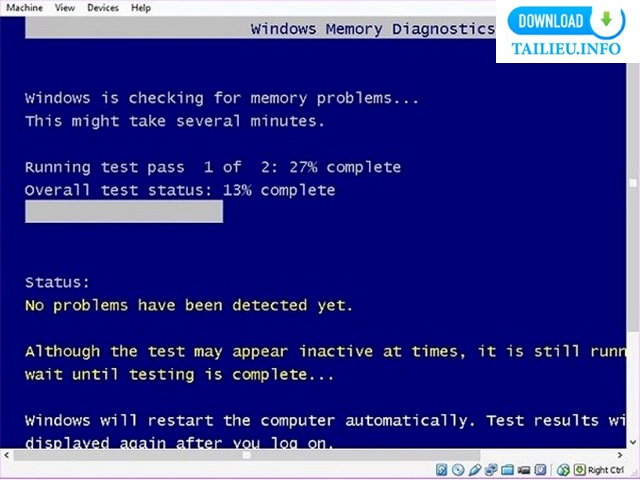
Test RAM bằng Windows Memory Diagnostic
Test RAM bằng cách sử dụng phần mềm Memtest86
Nếu máy tính của bạn không thể truy cập vào Windows thì vẫn có thể tự check RAM bằng phần mềm Memtest86. Dù đây là phần mềm không phải do Microsoft phát hành nhưng lại được khá nhiều người dùng tin tưởng bởi độ chính xác cao, kết quả chi tiết và đã được phát triển từ sớm. So về kết quả chi tiết thì phần mềm test RAM bị lỗi Memtest86 rõ ràng hơn cả Windows memory Diagnostic.
Để có thể sử dụng phần mềm này, bạn cần tạo ra một chiếc USB boot. Vì vậy, việc bạn cần làm đầu tiên là chuẩn bị một chiếc USB, không quan trọng dung lượng. Nếu trong USB có chứa dữ liệu quan trọng thì các bạn nên copy ra một thiết bị khác.
➣ Bước 1: Chuẩn bị USB kiểm tra RAM
✶ Cách 1: Sử dụng công cụ do Memtest86 cung cấp
Để sử dụng công cụ này, bạn hãy mở phần mềm Memtest86 đã tải về máy và chạy file Memtest86 + USB Installer.exe. Sau đó chọn vào I Agree để tiếp tục quá trình cài đặt. Tại mục Select your USB Flash Drive, chọn ổ USB rồi nhấn Create để phần mềm tạo khả năng boot cho USB. Tiếp tục nhấn chọn Create để chương trình làm việc với USB, chờ đến khi chương trình chạy xong thì bạn đã sở hữu trong tay một chiếc USB có khả năng kiểm tra RAM rồi.
✶ Cách 2: Sử dụng USB đa năng
Trong các USB cứu hộ được tạo theo các hướng dẫn trên mạng hầu như đều có sẵn phần mềm Memtest86. Bạn sẽ không cần phải cài đặt thêm gì nữa mà có thể sử dụng ngay để test RAM.
➣ Bước 2: Kiểm tra RAM bằng Memtest86
Sau khi đã sở hữu chiếc USB boot có khả năng check RAM rồi thì bạn hãy bắt tay ngay vào công việc kiểm tra thông tin RAM thôi nào! Hãy cắm chiếc USB vào máy tính rồi chọn chế độ boot - khởi động từ ổ USB rồi bật phần mềm Memtest86 lên.
Phần mềm Memtest86 chia ra thành nhiều giai đoạn khác nhau khi chạy, ví dụ như Pass 1, Pass 2, Pass 3,... Khi sử dụng phần mềm này, bạn nên để chương trình chạy khoảng 20 phút, đến Pass 7 thì dừng lại. Lúc này, phần mềm kiểm tra RAM bị lỗi đã cho ra các thông tin về RAM chính xác nhất. Trong trường hợp có lỗi thì bạn có thể xem tại phần Errors.
Nếu muốn tìm hiểu thêm về các tính năng khác hoặc thay đổi tùy chọn trong quá trình kiểm tra RAM thì bạn có thể sử dụng phím tắt C - Configuration, các tính năng sẽ hiển thị từ 1 - 9. Còn nếu bạn không muốn thay đổi gì thì bấm phím 0 để quá trình kiểm tra RAM tiếp tục.
Sau khi kiểm tra mà không phát hiện lỗi nào thì bạn có thể yên tâm rằng RAM vẫn hoạt động bình thường. Ngược lại, nếu như RAM báo lỗi thì bạn nên tìm hiểu các cách khắc phục hoặc thay thế, khả năng là bộ nhớ RAM không tương thích với mainboard.
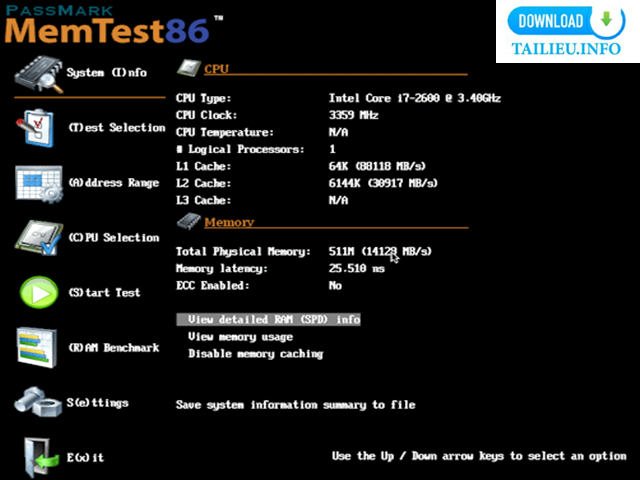
Sử dụng phần mềm test RAM Memtest86 để kiểm tra
Trên đây là các cách được sử dụng để test RAM phổ biến nhất. Hãy thử ngay bởi các cách này khá dễ để thực hiện. Công việc kiểm tra này nên được thực hiện định kỳ để chắc chắn rằng RAM của bạn luôn trong trạng thái tốt nhất và phát hiện ra lỗi để sửa chữa kịp thời


