
Cách sửa lỗi Full Disk 100% trên Window 10 dễ dàng
Sửa lỗi Full Disk khi máy tính cứ giật, lag khiến bạn không làm được gì. Nguy hiểm hơn là nó còn có thể gây nóng máy và khiến máy tính của bạn nhanh hết pin hơn và nhanh hỏng. Hãy cùng chúng tôi tìm hiểu cách khắc phục qua bài viết dưới đây nhé!
Sửa lỗi Full Disk là một lỗi chúng ta rất thường hay gặp phải đối với những máy tính sử dụng ổ cứng HDD. Bài viết dưới đây sẽ chia sẻ đến các bạn cách sửa lỗi Full Disk Win 10 một cách dễ dàng và hiệu quả.
Sửa lỗi Full Disk trên Windows 10 là gì?
Lỗi Full Disk Win 10 hay còn được gọi lỗi full disk usage là tình trạng bộ nhớ lưu trữ hoạt động 100% công suất trong một thời gian dài khiến máy tính vẫn bị chậm và đơ, dẫn đến hiệu quả công việc bị giảm sút, khiến bạn khó chịu. Hiện tượng này thường hay xảy ra trên các phiên bản Windows 8, 8.1 và 10. Tất nhiên Win 7 trở xuống vẫn có khả năng gặp phải nhưng sẽ rất hiếm. Đối với lỗi full disk window 10 và full disk window 8, chúng giống nhau về nguyên nhân, biểu hiện và cách khắc phục.
Để biết máy tính của bạn có cần sửa lỗi Full Disk hay không, bạn hãy thực hiện các bước sau:
➣ Bước 1: Nhấp chuột phải vào thanh Taskbar trên màn hình chính và chọn Task Manager.
➣ Bước 2: Trong bảng Task Manager, nếu ô Disk liên tục hiển thị 99-100% thì có nghĩa máy đang bị Full Disk. Máy tính sẽ chạy rất chậm và phản hồi lâu.
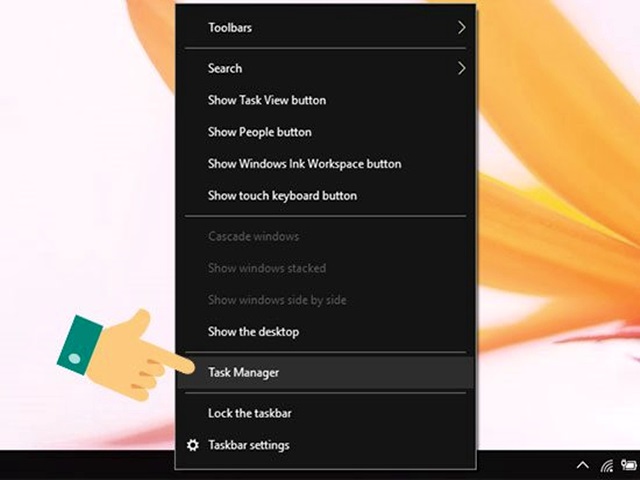
Kiểm tra lỗi full disk trên máy tính
Sửa lỗi Full Disk khi gặp các dấu hiệu nào?
Khi máy tính bạn không còn hoạt động tốt và xuất hiện các dấu hiệu cần khắc phục lỗi full disk thì hãy chú ý quan sát để khắc phục kịp thời. Nếu máy tính bị lỗi full disk thì nó sẽ hoạt động rất chậm chạp và hay xảy ra lag giật.
Khi kiểm tra trên Task Manager thì bạn sẽ thấy ổ cứng luôn hoạt động ở mức full 100%. Máy tính của bạn khởi động rất chậm và bạn phải chờ đến 2-3 phút mỗi khi mở file, hay lên internet. Trên Windows 8 bạn cũng sẽ nhận thấy các biểu hiện tương tự nếu như gặp lỗi Full Disk. Tại sao máy tính lại xảy ra lỗi full disk mặc dù không chạy bất kỳ một tác vụ nào. Hãy cùng chúng tôi tiếp tục tìm hiểu nguyên nhân của nó.
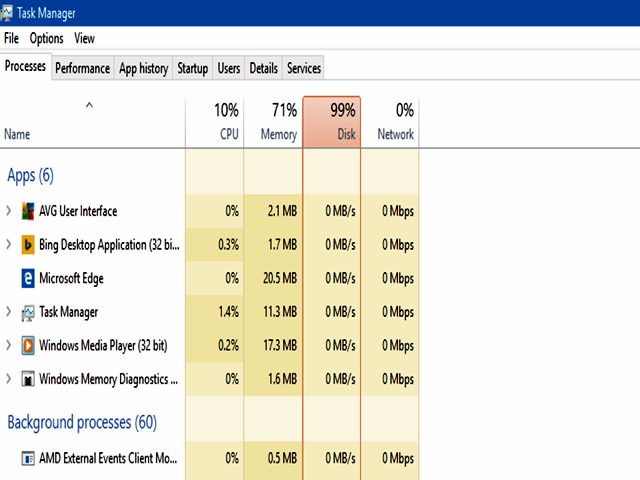
Dấu hiệu nhận biết máy tính bị lỗi full disk
Sửa lỗi Full Disk trên Win 10 do các nguyên nhân nào?
Trước khi đưa ra các giải pháp khắc phục, hãy cùng nhau tìm hiểu các nguyên nhân dẫn đến việc cần biết cách sửa lỗi Full Disk Window 10 nhé!
➤ Máy tính được cập nhật windows.
➤ Dịch vụ SuperFetch đã được kích hoạt và đang khởi chạy khiến ổ đĩa ghi dữ liệu liên tục.
➤ Dịch vụ Windows Defender đang tiến hành quét Virus và các mã độc của mọi dữ liệu trong máy.
➤ Một số chương trình ẩn hoạt động chiếm nhiều tài nguyên của ổ đĩa.
➤ RAM của máy tính không đủ để chạy chương trình và bắt buộc phải sử dụng đến các dữ liệu dự phòng
➤ Máy tính chưa được cập nhật bản vá mới nhất của Windows 8.1/10.
➤ Ổ đĩa gặp vấn đề, và nếu là do ổ đĩa thật thì bạn chỉ có thể đi thay lại ổ khác mà thôi.
Trên đây là những nguyên nhân chính gây nên tình trạng full disk 100%, bạn cần phải xác định đúng nguyên nhân gây lỗi để có các biện pháp khắc phục phù hợp. Nếu là do Windows Defender thì bạn hãy phải tắt dịch vụ này đi, nếu không thì cho dù bạn không chạy chương trình nào thì ổ cứng vẫn sẽ trong tình trạng như vậy.
Cập nhật windows là một trong những nguyên nhân gây lỗi full disk
Sửa lỗi Full Disk Window 10 thành công 100%
Sau khi đã biết được nguyên nhân gây nên lỗi full disk thì hãy cùng tìm các biện pháp khắc phục lỗi full disk với những cách sau đây.
Sửa lỗi Full Disk bằng cách khởi động lại máy tính
Khởi động lại máy tính chính là việc đầu tiên mà chúng ta cần thực hiện để sửa lỗi full disk window 10. Chỉ cần vài cú click chuột nhưng nhiều khi sẽ giúp chúng ta khắc phục được vấn đề. Mọi việc tưởng chừng như khó khăn lại trở nên đơn giản.
Tuy nhiên nếu máy tính của bạn lúc nào cũng bị lỗi full disk thì chắc chắn việc khởi động lại sẽ không giải quyết được vấn đề. Vậy nên hãy thử thực hiện theo các cách sau đây để có thể sửa lỗi.
Sửa lỗi Full Disk bằng cách gỡ trình diệt virus Windows Defender
Windows Defender là một trình diệt virus mặc định trên Windows 10. Đây cũng có thể là nguyên nhân gây ra lỗi full disk 100 window 10. Việc bạn cần làm lúc này là hãy thử gỡ bỏ Windows Defender khỏi máy tính Win 10 của mình.
Có 2 cách để gỡ bỏ Windows Defender khỏi máy tính đó là cài một phần mềm diệt virus của bên thứ ba hoặc sử dụng trình gỡ bỏ để gỡ bỏ được hoàn toàn Windows Defender.
Khi bạn cài đặt một phần mềm diệt virus bên thứ ba thì ngay lập tức Windows Defender sẽ bị tắt đi. Bên cạnh đó còn có nhiều phần mềm Antivirus tốt trên thị trường hiện nay mà bạn có thể sử dụng.
Phần mềm chạy ngầm cùng hệ thống quá nhiều cũng có thể dẫn đến quá tải ổ cứng cần sửa lỗi full disk. Để khắc phục, bạn cần tắt bớt các phần mềm chạy ngầm cùng hệ thống.
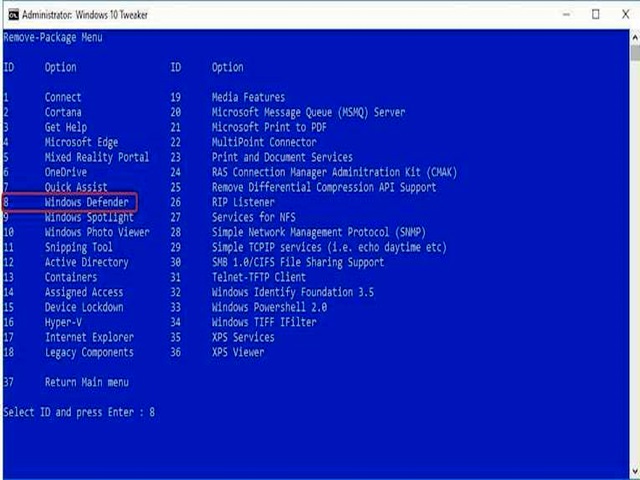
Gỡ trình diệt virus Windows Defender
Sửa lỗi Full Disk bằng cách tắt các phần mềm chạy ngầm
Đôi khi, nhiều phần mềm khi bạn cài đặt xong và sử dụng rất ít. Tuy nhiên, nó lại luôn được bật và chạy ngầm cùng hệ thống gây nên lỗi full disk win 10. Vấn đề này là do bạn để chúng khởi động cùng với Windows 10. Để tắt các phần mềm chạy ngầm, bạn hãy làm theo các bước sau:
➤ Bước 1: Nhấp chuột phải vào thanh Taskbar và nhấn chọn “Task Manager” hoặc nhấn tổ hợp phím Ctrl + Shift + Escape để khởi động Task Manager.
➤ Bước 2: Nhấp vào tab Startup và vô hiệu các ứng dụng khởi động mà bạn không cần, chỉ nên để lại các phần mềm cần thiết cho Windows 10 như IDM,Unikey, phần mềm diệt virus.
➤ Bước 3: Khởi động lại máy tính.
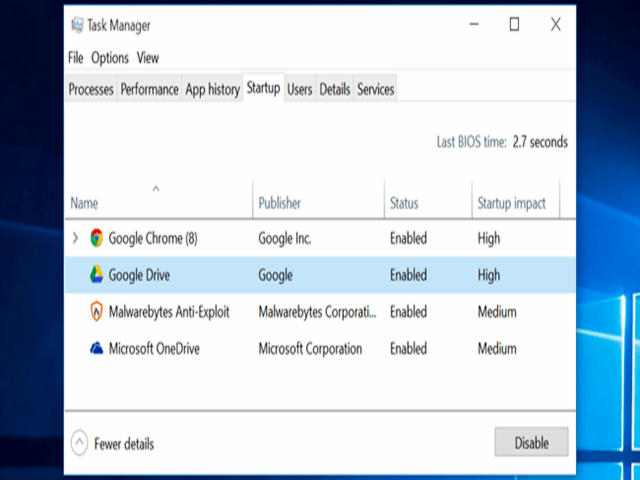
Phần mềm chạy ngầm gây nên lỗi full disk win 10
Sửa lỗi Full Disk bằng cách sử dụng công cụ Troubleshooting
Troubleshooting là công cụ tuyệt vời trên Windows 10 giúp bạn sửa chữa các lỗi và công cụ này cũng có thể giúp bạn sửa lỗi full disk window 10, chỉ cần thực hiện các bước như sau:
➤ Bước 1: Truy cập vào Control Panel và tìm Troubleshooting. Nếu bạn không tìm thấy thì hãy thử gõ Troubleshooting vào mục tìm kiếm.
➤ Bước 2: Nhấn chọn mục System and Security.
➤ Bước 3: Nhấn tiếp tục vào System Maintenace
➤ Bước 4: Chọn Next/Try Troubleshooting as an administrator và chờ một lúc để hệ thống xử lý rồi nhấn Close.
Sửa lỗi Full Disk bằng cách tắt Windows Search
Để xác định xem Windows Search có gây ra lỗi full disk win 10, điều đầu tiên bạn nên làm là vô hiệu hóa Windows Search tạm thời và kiểm tra lỗi đã được khắc phục hay chưa. Nếu lỗi đã được sửa, bạn có thể tắt Windows Search vĩnh viễn .
Windows Search là công cụ giúp bạn có thể tìm kiếm file và thư mục trên PC. Nếu bạn không sử dụng nó hoặc đã có một ứng dụng tìm kiếm khác thì bạn nên tắt nó đi. Việc vô hiệu hóa Windows Search sẽ dừng việc lập chỉ mục của tất cả các file. Bạn vẫn sẽ có quyền truy cập để tìm kiếm nhưng sẽ tốn nhiều thời gian hơn. Dưới đây là các bước vô hiệu hóa tạm thời Windows Search.
➤ Bước 1: Nhấn tổ hợp phím Windows + X và chọn Command Prompt (Admin)
➤ Bước 2: Nhấn Yes để đồng ý.
➤ Bước 3: Khi cửa sổ Command Prompt hiện lên, bạn nhấn vào dòng lệnh bên dưới vào và nhấn Enter.
Sau đó, hãy kiểm tra xem lỗi full disk máy tính win 10 có còn nữa không. Nếu lỗi đã được khắc phục được thì chúng ta sẽ tiến hành tắt Windows Search vĩnh viễn. Nếu không, chúng ta hãy bỏ qua và chuyển sang cách thứ 6.
Thực hiện các bước sau để có thể vô hiệu hoá Windows Search vĩnh viễn:
➤ Bước 1: Vào hộp thoại Run bằng cách nhấn tổ hợp phím Windows +R.
➤ Bước 2: Tiếp theo gõ services.msc vào hộp thoại Run rồi nhấn nút Enter.
➤ Bước 3: Một cửa sổ sẽ hiện lên, hãy tìm đến Windows Search và nhấn đúp chuột vào nó.
➤ Bước 4: Thay đổi Startup type từ Automatic sang Disabled rồi nhấn Apply để lưu lại.
Kiểm tra lỗi full disk 100 xem có xuất hiện nữa không? Nếu không thì xin chúc mừng bạn đã thành công sửa lỗi full disk window 10. Nếu vẫn còn bị lỗi này thì hãy chuyển sang cách tiếp theo.
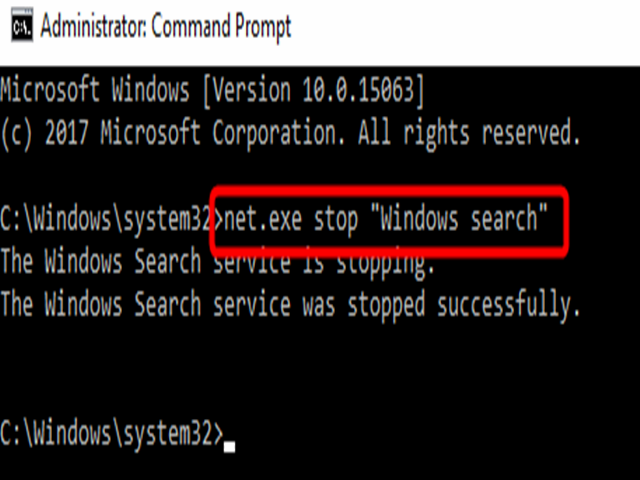
Vô hiệu hóa Windows search
Sửa lỗi Full Disk bằng cách vô hiệu hóa SuperFetch
SuperFetch giúp làm giảm thời gian khởi động và làm các chương trình phải tải lớn hơn. Tuy nhiên, tính năng này được xác định là một trong những nguyên nhân tiềm ẩn dẫn đến lỗi full disk 100% Windows 10. Sau đây là cách để tắt tính năng này:
➤ Bước 1: Nhấn tổ hợp phím Windows + X và chọn Command Prompt (Admin)
➤ Bước 2: Nhấn Yes để đồng ý.
➤ Bước 3: Khi cửa sổ Command Prompt hiện lên, nhấn dòng lệnh bên dưới vào và nhấn Enter.
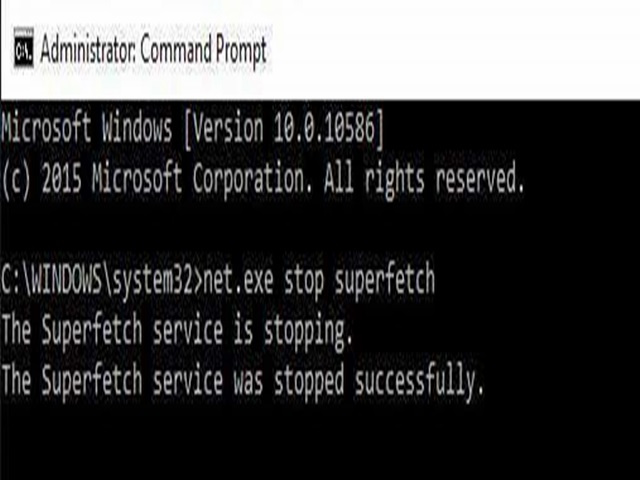
Superfetch là nguyên nhân tiềm ẩn gây lỗi full disk
Trên đây là các cách giúp bạn sửa lỗi full disk dễ dàng, máy tính của bạn sẽ chạy mượt mà hơn rất nhiều, không còn tình trạng giật, lag gây khó chịu. Chúc các bạn thành công nhé!


