
Cách khôi phục (rollback) driver Nvidia trong Windows 10 dễ dàng
Khôi phục driver Nvidia trong Window 10 nhanh chóng hiệu quả nhất nếu như bạn đang gặp vấn đề sau khi cài đặt một phiên bản trong window 10. Trong bài viết dưới đây chúng tôi sẽ hướng dẫn cho bạn cách phục hồi lại phiên bản Driver cũ trong window 10.
Nvidia Driver là gì?
Driver còn gọi là trình điều khiển cho phép các chương trình máy tính, các hệ điều hành và ứng dụng khác tương tác với một thiết bị phần cứng. Tóm lại driver giúp cho các chương trình và phần cứng giao tiếp với nhau để cùng thực hiện nhiệm vụ nào đó.
Trong những năm qua, các phiên bản Microsoft, Windows đã học được rất nhiều lỗi Windows và phổ biến nhất là vấn đề do trình điều khiển gây ra. Thông thường, hầu như người dùng sẽ không bao giờ tải về và cài đặt trình điều khiển mới nhất, vì vậy Microsoft đã tự động hóa việc cập nhật trình điều khiển cho phần cứng ở windows 10. Không như các phiên bản windows trước đây, windows 10 sẽ tự động tải các trình điều khiển phần cứng mới nhất qua windows update và luôn luôn giữ cho các trình điều khiển được cập nhật liên tục
Có thể nói đây là một động thái rất tuyệt vời của Microsoft, và người dùng sẽ không bao giờ bận tâm về vấn đề cập nhật các trình điều khiển. Với các chức năng tuyệt vời này sẽ giúp máy tính hoạt động với hiệu suất tối ưu nhất, và khắc phục các vấn đề về trình điều khiển. Tuy nhiên, sau khi cập nhật trình điều khiển phần cứng có thể nó sẽ không hoạt động như mong muốn. Ví dụ “touchpad” của bạn có thể không hoạt động hoặc hoạt động không đúng sau khi cài đặt các trình điều khiển mới nhất hoặc thông qua Windows Update hoặc phương pháp thủ công khôi phục driver Nvidia.
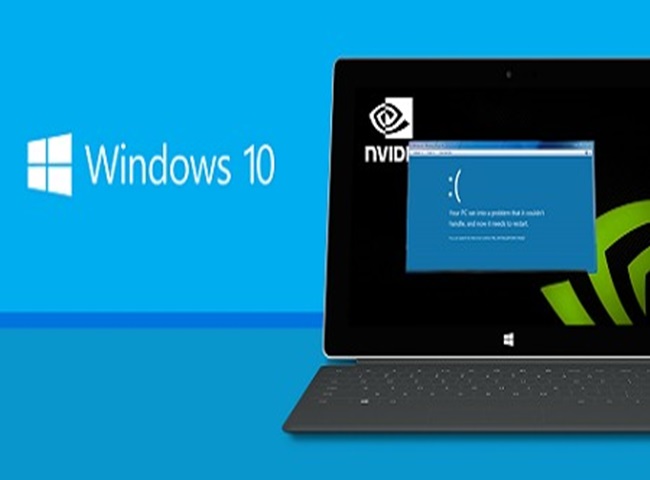
Nvidia driver trong windows 10
Khôi phục driver Nvidia - tại sao cần rollback driver đồ họa Nvidia?
Nếu bạn có một thẻ đồ họa Nvidia thì việc cập nhật thường xuyên driver là điều khá phổ biến. Mặc dù các bản cập nhật phiên bản driver đồ họa thường xuyên khá tốt và thậm chí rất cần thiết để tận dụng tối đa CPU, nhưng có thể sẽ có trường hợp ngược lại.
Ví dụ như driver mới có thể sẽ không tương thích với CPU cụ thể của bạn hoặc nó làm xuất hiện các lỗi mới gây nên giảm hiệu suất trên một số hoặc tất cả các game và tác vụ tương vụ, như chỉnh sửa video.
Không những thế, một số các vấn đề trong driver mới cũng có thể sẽ mang lại các sự cố không mong muốn gây ra lỗi BSoD. Nói một cách dễ hiểu rằng, mặc dù các phiên bản driver cập nhật thường xuyên khá tốt, nhưng điều quan trọng là bạn cần phải cho bản cập nhật mới một thời gian để hoàn thiện trước khi cài đặt.
Tuy nhiên, nếu như bạn đã cài đặt bản cập nhật driver Nvidia mới và nó đang gây ra một sự cố hoặc nếu những tính năng mới không theo ý bạn, bạn có thể dễ dàng phục hồi driver Nvidia trong win 10 một cách nhanh nhất.
Khôi phục driver Nvidia
Khôi phục driver Nvidia bằng những cách thông dụng
Nếu như bạn đang gặp vấn đề sau khi cài đặt một phiên bản mới hơn của trình điều khiển thì bạn có thể quay trở lại với phiên bản trước đó của trình điều khiển với một vài cú nhấp chuột mà không cần phải tải về các phiên bản trước đó của trình điều khiển. Hãy cùng khophanmemmienphi.info chúng tôi tìm hiểu cách khôi phục Driver Nvidia trình điều khiển trước đó.
Khôi phục lại phiên bản driver Nvidia bằng Rollback trực tiếp
➢ Trước tiên, cần phải xác định được rằng điều khiển đang lỗi, sau đó gõ “Device Manager” trong hộp tìm kiếm trong Start Menu rồi nhấn Enter để mở cửa sổ “Device Manager”. Hoặc bạn có thể gõ “devmgmt.msc” trong hộp thoại RUN (Windows + R).
➢ Khi cửa sổ “Device Manager” đã mở ra, nhấp chuột phải vào thiết bị đang có vấn đề rồi kích hoạt chọn “ Properties”.
➢ Khi cửa sổ thuộc tính Driver xuất hiện nhấn chọn “Tap driver” > vào “Rollback Driver”.
➢ Khi thấy hộp thoại nhấn “Yes” xác nhận để khôi phục phiên bản trước đó của trình điều khiển.
Chú ý: Nếu nút Roll Back Driver có màu xám thì có nghĩa các phiên bản trước đó của trình điều khiển đã được gỡ bỏ từ máy tính của bạn hoặc trình điều khiển không được cập nhật.
Ở hầu hết các trường hợp, việc khôi phục lại các Driver cũ thực hiện trong 10 giây. Xin vui lòng thực hiện nếu bạn được yêu cầu khởi động lại. Khi trình điều khiển đã đã khôi phục lại, hãy chắc chắn rằng bạn đã ngăn tiến trình tự động tải trên window 10 với các phiên bản mới hơn cho trình điều khiển.
Khôi phục lại phiên bản driver Nvidia Rollback bằng tay
Nếu các phiên bản trước của trình điều khiển không có sẵn trên máy tính và phần tùy chọn Roll Back Driver là màu xám, thì bạn cần phải gỡ bỏ phiên bản hiện tại của các trình điều khiển, sau đó thực hiện tải về và cài đặt các phiên bản trước đó của trình điều khiển.
➢ Trước tiên, bạn muốn mở cửa sổ Device Manager hãy gõ “Device Manager” ở hộp tìm kiếm trong Start Menu và nhấn enter hoặc nhấn tổ hợp phím “Window+R” và sau đó gõ tiếp “devmgmt.msc” rồi nhấn Enter.
➢ Và tương tự khi đã mở cửa sổ “Device Manager”, nhấp chuột phải vào thiết bị đang gặp vấn đề và kích chọn “Properties”.
➢ Sau đó thực hiện chuyển sang “tab Driver” và ghi lại số phiên bản của trình điều khiển.
➢ Tiếp tục hành động nhấp chuột phải vào thiết bị muốn gỡ bỏ cài đặt các trình điều khiển và nhấp vào “Uninstall”. Cần chắc chắn rằng bạn đã chọn đúng thiết bị khôi phục Driver Nvidia.
Gỡ bỏ trình điều khiển và cài đặt lại
➢ Thực hiện nhấn nút “OK” khi nhìn thấy hộp thoại xác nhận. Khi thấy tùy chọn “Delete the driver software for this device” và kích hoạt OK.
➢ Thực hiện khởi động lại máy nếu hệ thống yêu cầu điều đó. Khi phiên bản đã gỡ cài đặt, hãy vào trang web chính của phần mềm và tải về các phiên bản trước đó. Nếu nhà sản xuất của trang web đó không cung cấp các phiên bản trước đó, hãy thực hiện tìm kiếm trên web nó sẽ giúp bạn nhanh hơn.
Trên đây là những cách khôi phục driver Nvidia một cách dễ dàng và nhanh chóng nhất cho window 10 sẽ khiến cho máy tính của bạn chạy mượt mà. Chúc các bạn khôi phục lại thành công.


