
6 cách dọn dẹp máy tính giúp tăng tốc nhiều lần
Dọn dẹp máy tính là việc bạn cần làm khi máy trở nên chậm chạp và lúc này sẽ xảy ra các tình trạng giật, lag… khiến bạn khó chịu trong quá trình sử dụng. Cùng chúng tôi theo dõi ngay các cách để giúp máy tính của bạn luôn hoạt động ổn định và đạt hiệu suất cao khi làm việc nhé.
Dọn dẹp máy tính là sắp xếp lại các dữ liệu trên máy và xóa hết những gì không cần thiết. Điều này giúp cho máy tính hoạt động một cách trơn tru và chạy mượt hơn trên nhiều tác vụ. Hãy tìm hiểu ngay các cách dọn rác máy tính giúp tăng tốc nhiều lần qua bài viết dưới đây nhé!
Vì sao cần dọn dẹp máy tính?
Việc dọn dẹp máy tính vô cùng quan trọng và cần được thực hiện thường xuyên để máy tính chạy trơn trơn tru hơn. Mọi thao tác trên máy tính như lướt web, nén – giải nén tập tin bất kỳ hay sử dụng phần mềm, gỡ bỏ cài đặt phần mềm, tất cả đều có khả năng sinh ra rác máy tính.
Rác máy tính là một tên gọi dùng để chỉ những tập tin dư thừa, tồn tại và tích lũy dần theo thời gian làm chiếm một khoảng dung lượng đáng kể, gây cản trở sự hoạt động bình thường của máy tính. Hệ quả của việc máy tính chứa nhiều rác là làm cho máy chạy chậm chạp hơn cũng như thu hẹp đi không gian hoạt động của hệ điều hành.
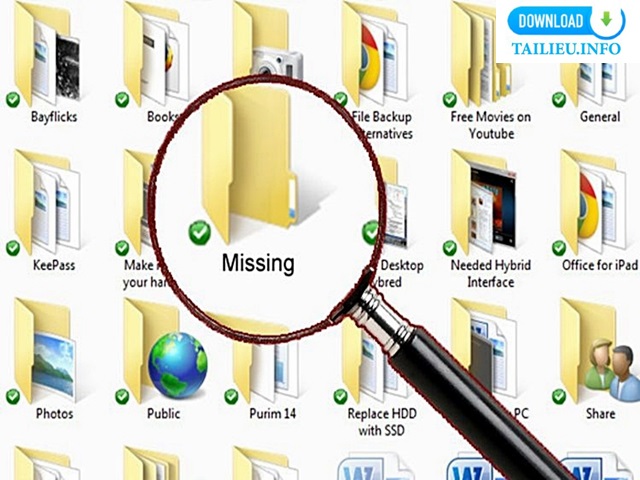
Lý do cần dọn rác máy tính
Dọn dẹp máy tính nên thực hiện khi nào?
Khi bạn cảm thấy máy tính chạy càng ngày càng chậm, các thao tác tìm kiếm cũng như các chương trình chạy trên máy và trình duyệt diễn ra quá lâu thì bạn nên nghĩ đến việc dọn dẹp máy tính giúp tăng tốc, chạy nhanh hơn.
Bạn nhận ra ổ cứng ngày nào giờ đây đã dần đầy, máy tính khởi động và chạy các phần mềm hoặc ứng dụng lâu hơn, không còn được mượt mà như xưa nữa thì đấy cũng chính là dấu hiệu bạn nên bắt đầu thực hiện tổng vệ sinh máy tính.
Với những ai sử dụng máy tính thường xuyên để học tập hoặc làm việc thì nên dọn rác máy tính 2 tháng 1 lần. Việc dọn rác máy tính kịp thời sẽ giúp cho laptop, máy tính của bạn hoạt động ổn định và nhanh nhạy hơn rất nhiều. Đồng thời, điều này cũng giúp làm tăng tuổi thọ và độ bền cho máy. Trong số các cách giúp cải thiện tốc độ máy tính thì dọn rác máy tính là việc quan trọng hàng đầu đấy!
Khi nào nên thực hiện dọn dẹp máy tính
Dọn dẹp máy tính bằng các cách nhanh chóng và hiệu quả
Khi dùng máy tính thì theo thời gian dù cho cấu hình phần cứng của bạn có mạnh đến cỡ nào cũng sẽ phải gặp phải các hiện tượng giật, lag. Bên cạnh các nguyên nhân như hư hỏng phần cứng ra thì rác máy tính chính là yếu tố gây nên tình trạng này. Nếu như không muốn phải cài đặt lại window, bạn hãy thử áp dụng các cách dọn dẹp máy tính dưới đây.
Dọn dẹp máy tính bằng cách dọn tập tin trên bộ nhớ tạm
Tập tin tạm hay còn được gọi Temp File là những file được tạo ra trong quá trình sử dụng của một số ứng dụng hoặc khi dùng trình duyệt web để giúp người dùng có truy cập một cách nhanh chóng, mượt hơn. Một điều đáng nói là sau khi các chương trình, trình duyệt web hay ứng dụng đã tắt đi thì Windows lại không xóa những tập tin tạm đó đi. Vì vậy, sau một thời gian sử dụng, nếu bạn không xóa bớt Temp file đi thì nó sẽ chiếm khá nhiều dung lượng của máy tính.
Chúng ta hãy thực hiện các bước như sau để xóa tập tin tạm cho máy tính:
➡ Bước 1: Trên thanh công cụ Window Explorer, gõ %temp%
➡ Bước 2: Khi cửa sổ thư mục Temp hiện lên, chọn hết tất cả tệp tin xuất hiện bằng cách nhấn chọn 1 file bất kì rồi nhấn Ctrl + A. Sau đó dùng tổ hợp phím Shift + Delete để xóa đi các tập tin tạm bởi nếu chỉ ấn Delete thì tập tin tạm đã xóa vẫn được lưu lại trong thùng rác.
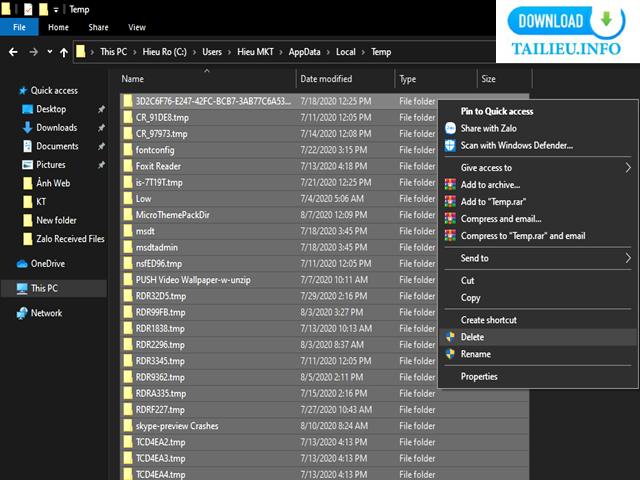
Dọn dẹp tập tin trên bộ nhớ tạm
Dọn dẹp máy tính bằng cách dọn rác trong Recycle Bin
Nhiều bạn thắc mắc rằng tại sao đã dọn dẹp máy tính bằng cách xóa các tập tin thừa thường xuyên nhưng máy tính vẫn chạy rất chậm. Nguyên nhân là do chúng ta chưa xóa triệt để các file rác đó. Thông thường, chúng ta hay có thói quen xóa các tập tin rác bằng phím tắt delete trên bàn phím hoặc dùng lệnh delete. Tuy nhiên, chức năng này chỉ có tác dụng xóa tạm thời các file hay ứng dụng khỏi nơi lưu trữ nó, sau đó chuyển nó vào thùng rác Recycle Bin để đề phòng khi bạn muốn sử dụng chúng chỉ cần vào Recycle Bin khôi phục lại là được.
Thế nhưng có nhiều file không cần thiết phải khôi phục lại thì tốt nhất là nên xóa chúng khỏi thùng rác để tạo không gian lưu trữ cho máy tính. Việc dọn rác trong Recycle Bin vô cùng đơn giản, bạn chỉ việc nhấn chuột phải vào biểu tượng thùng rác và chọn vào Empty Recycle Bin để xóa hết những tập tin trong đó.
Dọn dẹp máy tính bằng cách xóa phần mềm không còn sử dụng nữa
Đây là cách dọn dẹp máy tính căn bản nhất mà bạn nên ưu tiên thực hiện bởi những phần mềm hay ứng dụng mà bạn tải về máy khi không còn sử dụng nữa sẽ chỉ làm tốn không gian ổ cứng của bạn mà thôi, đó là chưa kể một số ứng dụng còn có khả năng chạy nền nữa. Như các bạn đã biết, khi không sử dụng đến nhưng vẫn còn chạy nền nữa thì chỉ làm tốn tài nguyên phần cứng một cách lãng phí mà thôi.
Để gỡ cài đặt thì bạn hãy nhấn vào Windows + I để mở Settings. Tiếp theo, chọn vào mục Apps. Sau đó, chọn mục Apps and features và lướt qua danh sách các ứng dụng đã được cài đặt vào máy, chọn vào ứng dụng mà bạn muốn gỡ rồi nhấn Uninstall.
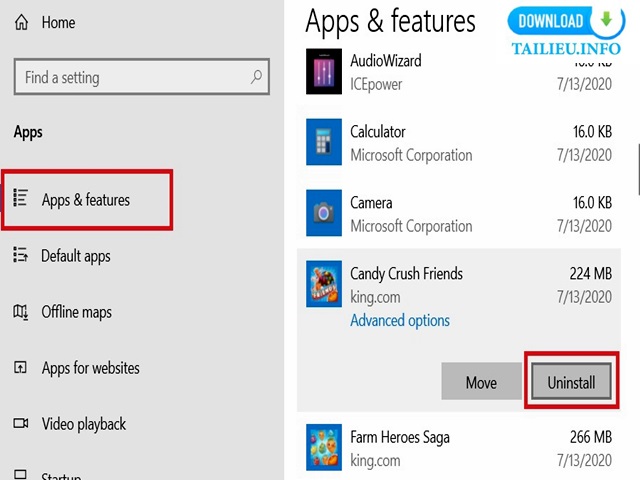
Xóa các phần mềm và ứng dụng hiếm khi sử dụng
Dọn dẹp máy tính bằng cách quét virus
Một trong những nguyên nhân làm máy tính hoạt động chậm đi chính là virus. Máy tính của bạn có thể bị nhiễm virus khi bạn truy cập vào các đường link trên internet hoặc thông qua các file đính kèm độc hại trong các ứng dụng crack mà bạn tải về máy. Vì vậy, hãy đảm bảo rằng file hoặc các ứng dụng bạn tải về từ các nguồn uy tín. Đừng tự tiện click chuột vào bất kỳ đường link nào bạn thấy khi lướt Email hoặc Facebook.
Tuy nhiên, đôi lúc bạn cũng sẽ tò mò, bị dụ hoặc vô tình cho phép virus xâm nhập vào máy tính của mình mà không hề hay biết khiến máy hay xuất hiện lỗi và mọi thứ hoạt động chậm đi. Để dọn dẹp máy tính sạch sẽ, bạn nên thực hiện Full Scan của Windows Defender thay vì Quick Scan giống như thông thường. Mặc dù Full Scan sẽ tốn nhiều thời gian hơn nhưng nó sẽ đảm bảo rằng tất cả các file và thư mục trong máy tính của bạn được quét kỹ hơn.
Đầu tiên, hãy chọn vào biểu tượng Windows Defender trong System TRay trên thanh Taskbar. Sau đó, chọn Virus & threat protection. Tiếp theo chọn vào Scan options. Bây giờ, bạn bấm chọn vào Full scan rồi nhấn Scan now để bắt đầu quét virus.
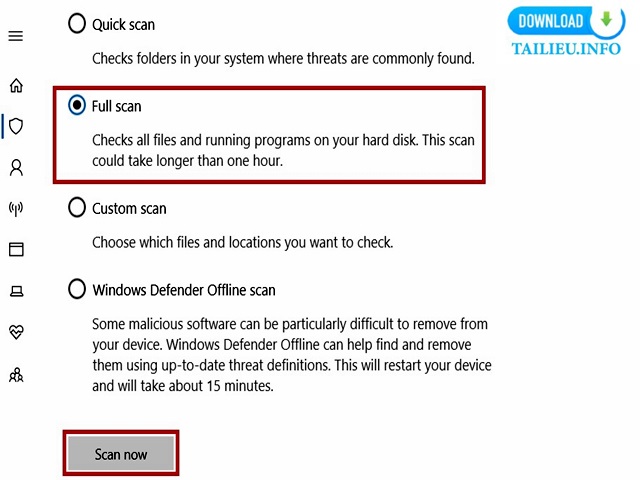
Tăng tốc máy tính bằng cách quét virus
Dọn dẹp máy tính bằng cách kiểm tra các ứng dụng khởi động cùng Windows
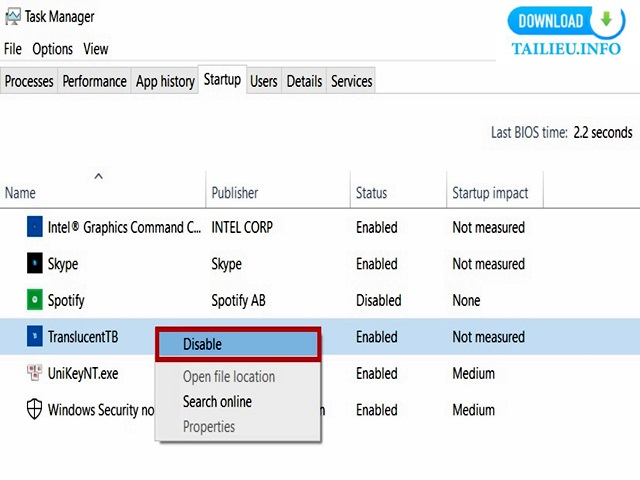
Các ứng dụng khởi động cùng Windows sẽ làm tăng thêm thời gian khởi động máy. Số lượng ứng dụng càng nhiều thì máy càng khởi động càng lâu. Nếu bạn phát hiện máy tính càng ngày càng khởi động lâu hơn bình thường thì hãy kiểm tra lại số lượng ứng dụng khởi động cùng Windows nhé.
Để kiểm tra, bạn hãy dùng tổ hợp phím Ctrl + Shift + Esc để mở Task Manager. Sau đó, nhấn chọn mục Startup. Tại đây, bạn có thể rà soát được các ứng dụng nào không cần thiết hoặc ít quan trọng thì click chuột phải và chọn Disabled.
Dọn dẹp máy tính bằng cách dọn dẹp thư mục AppData
Cho dù bạn có dọn dẹp máy tính bằng cách xóa một ứng dụng khỏi máy tính thì đôi lúc bạn cũng sẽ thấy những file hay thư mục còn sót lại của nó nằm rải rác trong máy tính, và một trong những vị trí thường thấy nhất chính là trong thư mục AppData.
Theo mặc định, thư mục này sẽ bị ẩn đi nhưng bạn vẫn có thể tìm thấy thư mục này bằng cách dùng lệnh copy và paste %AppData% vào thanh Search Windows (Windows + S).
Thông thường, bạn sẽ được dẫn thẳng vào thư mục Roaming chứ không phải thư mục AppData. Để truy cập vào thư mục AppData, bạn nhấn chuột vào AppData trên thanh địa chỉ. Bạn sẽ kiếm thấy 3 thư mục chính là Roaming, Local và LocalLow. Kiểm tra hết 3 thư mục trên xem có chứa các file của ứng dụng mà bạn đã xóa không. Lưu ý rằng đừng xóa những gì mà bạn không chắc chắn nhé.
Dọn dẹp thư mục AppData
Trên đây là bài viết tổng hợp các cách dọn dẹp máy tính giúp tăng tốc nhiều lần, đảm bảo máy tính của bạn luôn hoạt động như mới. Bạn hãy thử áp dụng ngay cho chiếc máy tính của mình bởi đây là những thủ thuật vô cùng đơn giản mà ai cũng có thể làm được. Mong rằng các thủ thuật này sẽ giúp ích cho bạn và chúc các bạn thực hiện thành công


